

Punch! Home & Landscape Design Professional — настольная программа для проектирования жилого дома, интерьера, ремонта, пристроек, участка и наружных зон. Это не браузерный планировщик с несколькими шаблонами комнат, а полноценная среда, где один проект можно вести в 2D, проверять в 3D, дополнять ландшафтом, мебелью, материалами, растениями, инженерными слоями, сметой и печатными листами.
Программа рассчитана на комплексный сценарий: сначала пользователь собирает 2D план дома, затем добавляет двери, окна, лестницы, крышу, фундамент, электрику, сантехнику, HVAC-слой, террасу, участок, дорожки, ограждения, бассейн, растения и декоративные элементы. После этого проект просматривается в 3D View Window, Full 3D View, Elevation View или через комбинированный Split 2D/3D View. Такой подход удобен для ремонта, реконструкции, подготовки планировки перед строительством и визуального согласования будущего результата.
В версии Professional присутствуют инструменты Animation, Automatic Gables Window Designer, Callout Tool, Ceiling Designer, Custom Edging and Bed Borders, Door Designer, Dormer Tool, Fence Designer, Framing, Home Automation Tools, Home Theater, Layout Manager, Level Lines, Mantel Designer, Photo Rendering Engine LuxCore, PhotoView Editor, Plan Labels, Pool Designer, Section Detailer, Site Planner, Symbol Editor и Window Designer. Набор ориентирован не только на красивую 3D-картинку, но и на рабочие планы, разрезы, подписи, ведомости и подготовку материалов для обсуждения проекта.
Главная особенность Punch Home Design — работа не с отдельной комнатой, а со связанной моделью здания и участка. Стены, этажи, проёмы, материалы, мебель, растения и сметные позиции существуют внутри одного проекта. Поэтому изменение планировки влияет не только на 2D-схему, но и на 3D-представление, визуализацию и расчёт материалов.
Что представляет собой Punch! Home & Landscape Design Professional
Punch! Home & Landscape Design Professional занимает промежуточное место между простыми домашними планировщиками и профессиональными CAD/BIM-системами. В программе есть понятные инструменты для владельцев домов и при этом достаточно архитектурных элементов для подрядчика, дизайнера или продвинутого пользователя, которому нужны планы, фасады, разрезы, сметы и экспорт.
Работа строится вокруг нескольких крупных направлений:
| Направление | Что делает программа | Практический результат |
|---|---|---|
| План дома | Стены, размеры, этажи, лестницы, двери, окна, комнаты | 2D план дома и основа 3D-модели |
| Интерьер | Мебель, материалы, цвета, шкафы, кухни, ванные, освещение | Визуальная проверка помещений до ремонта |
| Ландшафт | Участок, рельеф, растения, дорожки, террасы, бассейн, ограждения | Проект двора, сада и наружных зон |
| Документация | Callout Tool, Plan Labels, Section Detailer, Layout Manager | Планы, подписи, разрезы и печатные листы |
| Визуализация | 3D View, Full 3D View, Walk-Through, Fly-Around, LuxCore | Рендеры, прогулка по модели, проверка материалов |
| Смета | Estimator, Master Pricelist, экспорт прайс-листа | Расчёт материалов и стоимости по позициям |
| Совместимость | DWG/DXF, PDF 2D, OBJ, STL, 3DS, SketchUp, 360° CubeMap | Обмен с CAD, 3D-моделями и презентационными форматами |
Для пользователя это означает, что программа подходит не только для идеи уровня поставить диван у окна, но и для более подробного планирования: проверить габариты комнат, увидеть конфликты мебели и дверей, оформить фасад, подобрать отделку, сравнить варианты участка, рассчитать материалы и подготовить листы для печати.
Внутри линейки Punch! версия Professional отличается наличием инструментов, которые в простых редакциях отсутствуют или ограничены. В старших редакциях предусмотрены PBR Materials Support, Depth of Field Camera, High Resolution Rendering Export, 3D Cutaway Tool, Window Designer, Door Designer, Trim Designer, Fireplace Wizard, Ceiling Designer, Mantel Designer, Fence Designer, Section Detailer и другие инструменты, важные для детального проекта.
Для кого подходит программа
Punch! Home & Landscape Design Professional хорошо раскрывается там, где проект состоит из нескольких взаимосвязанных частей: дом, интерьер, участок, наружные конструкции и визуализация. Для одной быстрой комнаты достаточно более простого решения, но для полноценного проекта Punch! удобнее тем, что не заставляет переносить данные между разными сервисами.
Владельцы домов и квартир
Для владельца дома программа полезна при планировании ремонта, перепланировки, пристройки, террасы, фасада, участка или зоны отдыха. Пользователь начинает с QuickStart, готового плана или ручной отрисовки стен, затем добавляет двери, окна, лестницы, мебель, материалы и смотрит результат в 3D. В таком сценарии Punch! помогает увидеть не только красивую картинку, но и пространственные проблемы: неудобный проход, слишком тесную кухню, конфликт открывания двери, неудачное расположение лестницы, перегруженную гостиную.
Для квартиры программа тоже применима, но её сильные стороны шире обычной расстановки мебели. Она особенно полезна для помещений, где важны точные размеры, материалы и проверка в 3D: кухня, ванная, гостиная, спальня, кабинет, подвал, домашний кинотеатр. В разделе Interior выделены Kitchen, Living Room, Bedroom, Bathroom, Basement и Office, а в самой программе для этих задач используются библиотеки мебели, материалов, аксессуаров, оконных решений и отделки.
Подрядчики и мастера ремонта
Для подрядчика Punch! удобен как инструмент предварительного согласования: можно показать заказчику план, 3D-вид, вариант отделки, фасад, террасу, схему участка и смету. В Estimator формируется таблица материалов и стоимости, а через Layout Manager и Sheet Layout Mode подготавливаются листы с разными видами проекта. Sheet Layout Mode позволяет собирать презентацию проекта в строительные документы, добавлять страницы, менять порядок листов, использовать разные масштабы и аннотировать листы 2D CAD-инструментами, подписями, расписаниями и размерами.
Дизайнеры интерьера и продвинутые DIY-пользователи
Для дизайнера Punch! интересен не как замена специализированным профессиональным пакетам визуализации, а как комплексная программа для проектирования дома: в одном окне есть 2D-план, 3D-модель, мебель, материалы, PhotoView, LuxCore, библиотека объектов, инструменты настройки дверей, окон, потолков, каминов, молдингов и шкафов.
Продвинутый пользователь получает контроль над деталями, которые часто отсутствуют в простых онлайн-планировщиках: Working Floor, видимость слоёв, Floor Plan Trace, импорт DWG/DXF и PDF 2D, SketchUp import, Section Detailer, Symbol Editor, Callout Tool, Plan Labels, Material Editor и Estimator. Такой набор полезен при самостоятельной подготовке проекта перед разговором с архитектором, строителем, дизайнером кухни или ландшафтным специалистом.
Пользователи, которым нужен дом и участок в одном проекте
Отдельная сильная сторона программы — совмещение домашнего и ландшафтного проектирования. В одном проекте можно работать со зданием, газоном, дорожками, посадками, террасой, ограждением, бассейном, наружной кухней и рельефом. В ландшафтном блоке предусмотрены 2D Plant Symbols, Customizable Plant Sizing, библиотека Over 4000+ Plants, Plant Inventory Bar, Plant Fill, Irrigation Tools, Fence Designer, Site Planner и Pool Designer.
Интерфейс и логика работы
Интерфейс Punch! Home & Landscape Design Professional построен вокруг проектного окна, где пользователь переключается между планами, видами и инструментальными вкладками. В рабочем процессе важны три уровня: 2D-чертёж, 3D-представление и набор специализированных вкладок для разных частей проекта.
В программе используются вкладки Foundation, Floor, Electrical, Plumbing, Roof, HVAC, Deck, Landscape, Detail и Framing. Такая структура помогает не смешивать разные задачи: стены и комнаты редактируются на Floor Plan Tab, электрика — на Electrical Plan Tab, сантехника — на Plumbing Plan Tab, крыша — на Roofing Plan Tab, отопление и вентиляция — на HVAC Plan Tab, настилы и террасы — на Deck Plan Tab, участок и растения — на Landscape Plan Tab.
Пользователь не обязан держать все слои включёнными одновременно. При работе с электрикой можно видеть план стен и размещение розеток, при настройке сантехники — оставить нужные комнаты и инженерные элементы, при ландшафтном проектировании — переключиться на участок, растения и наружные зоны. В свойствах видимости планов настраивается, какие слои показываются в конкретный момент. Скрытые элементы не участвуют в Select All, поэтому видимость слоёв влияет не только на отображение, но и на безопасность массового редактирования.
Основные режимы просмотра
Punch! поддерживает несколько режимов, которые нужны на разных этапах проекта:
| Режим | Где используется | Для чего нужен |
|---|---|---|
| 2D Plan View | Window menu > 2D Plan View или кнопка на View Toolbar | Чертёж стен, дверей, окон, размеров, инженерных слоёв |
| Split 2D/3D View | Window menu > Split 2D/3D View | Одновременная проверка плана и объёма |
| 3D View Window | отдельное 3D-окно | Просмотр материалов, мебели, фасадов, участка |
| Full 3D View | Window menu > 3D Full View | Работа только с объёмной моделью |
| Elevation View | Window menu > Elevation View | Проверка фасадов, высот, аннотаций и размеров |
| Room View | кнопка Room View в 3D View Window или 3D menu > 3D Navigation > Room View | Изоляция выбранной комнаты |
| Walk-Through | 3D menu > 3D Navigation > Walk-Through | Прогулка по дому от уровня глаз |
| Fly-Around | 3D menu > 3D Navigation > Fly-Around | Обзор здания и участка сверху и сбоку |
Режим Split 2D/3D View особенно полезен в процессе редактирования. На плане видно, где находится объект, а в 3D сразу отображается его высота, материал и положение относительно стен, мебели или участка. Это снижает риск ошибки, когда объект выглядит корректно на схеме, но в объёме оказывается на неправильной высоте или перекрывает другой элемент.
Панели и свойства
Логика Punch! похожа на классические настольные CAD-программы: пользователь выбирает инструмент, размещает объект на плане, затем редактирует параметры на Properties Bar или Properties tab. Для стен задаются длина, угол, толщина и свойства каркаса; для окон и дверей — размеры, тип, размещение, отделка; для растений — вид, размер, возраст и положение; для материалов — категория, текстура, цвет, PBR-карты и назначение поверхности.
Для точной работы используются Selection Tool, Rotate Tool, Resize Segment Tool, Elevation Bar, Working Elevation, Grid Spacing, nudge factor, привязки, перенос между этажами и слоями, Mirror/Flip и команды редактирования через Edit menu. В разделе Edit Your Design предусмотрены копирование и перенос элементов между этажами и плановыми слоями, зеркальное отражение всего проекта, поворот плана, пользовательские значения nudge factor и настройка Undo до 50 уровней.
Быстрый старт проекта: QuickStart, Welcome Screen и готовые планы
Punch! можно начинать с пустого проекта, образца или QuickStart. QuickStart рассчитан на пользователя, который мыслит не внешним контуром здания, а списком помещений: гостиная, кухня, ванная, спальня, коридор, гараж, прачечная, кладовая, медиа-комната, бонусная комната. В QuickStart Rooms toolbar эти типы комнат представлены цветными блоками; пользователь размещает их на сетке, задаёт размеры и собирает первоначальную структуру этажа.

QuickStart автоматически создаёт стены по комнатам, а затем проект можно дорабатывать на Floor Plan Tab. Такой старт быстрее ручной отрисовки внешнего контура, особенно когда пользователь сначала хочет понять взаимное расположение помещений. QuickStart работает по принципу room by room: пользователь раскладывает комнаты по рабочему полю, создаёт целые помещения одним действием и строит начальный план за короткое время.
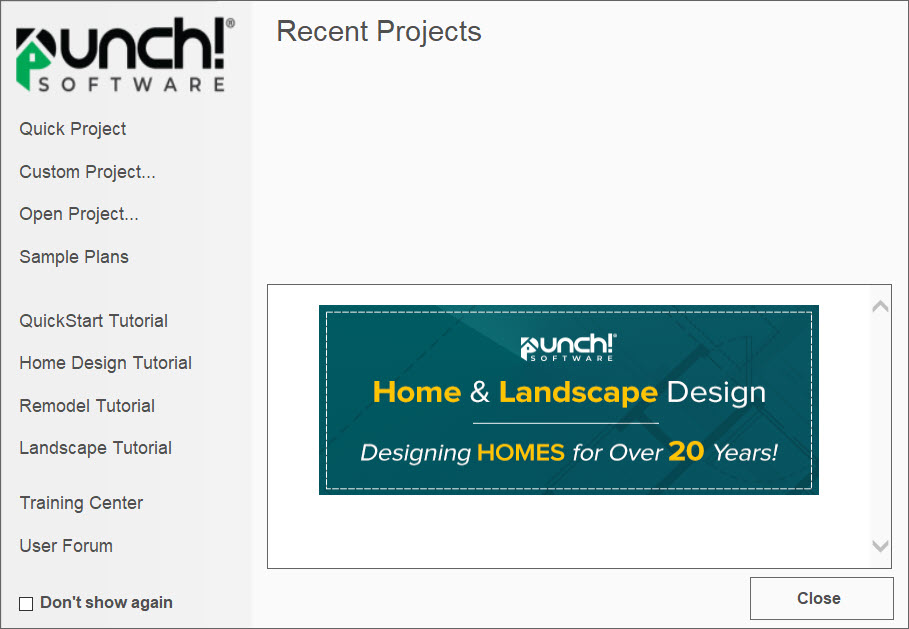
Welcome Screen дополняет QuickStart. В стартовом окне доступны Quick Project, Custom Project, Open Project, Sample Plans, QuickStart Tutorial, Home Design Tutorial, Remodel Tutorial, Landscape Tutorial, Training Center и User Forum. В нижней части есть флажок Don’t show again. При необходимости стартовое поведение меняется через Edit menu > Preferences > User Interface: в разделе Startup можно включить или отключить Show Welcome Screen и Start in QuickStart.
Готовые планы подходят для быстрого старта, когда нужен не чистый лист, а редактируемая основа. В окне выбора образца используется Style drop-down menu, показывается 2D preview и размеры плана; для просмотра объёма применяется 3D Preview, а выбранный вариант открывается через Open Sample Plan. Такой сценарий удобен для учебного проекта, проверки возможностей программы и работы с типовым домом, где достаточно изменить комнаты, двери, окна, материалы и участок.
Создание 2D-плана дома
2D-план — основа проекта в Punch! Home & Landscape Design Professional. На нём размещаются стены, комнаты, проёмы, лестницы, мебельные элементы, инженерные объекты, подписи, размеры и слои. 3D-модель строится на базе этих данных, поэтому точность на 2D-этапе важнее раннего декорирования.
Стены, геометрия и размеры
На Floor Plan Tab пользователь работает со стенами и основными архитектурными элементами. В Punch! доступны Straight Wall, Curved Wall и Bay Wall. Прямая стена создаётся двумя способами: Wall Tool рисует свободный отрезок по начальной и конечной точке, а Wall (Custom Length) Tool создаёт сегмент по заданной длине через Custom Wall Length dialog box. Сегменты стен автоматически соединяются, стены можно рисовать свободно или по точным размерам, а для дальнейшей настройки доступны Wall Properties, Reshaping and Resizing 2D Objects, Changing Segment Length, Customizing Wall Framing Properties и Breaking a Wall.
Практически это работает так: для черновой планировки пользователь быстро рисует контур Wall Tool, а для ответственных участков — например, кухни, санузла, лестничного узла или проёма под встроенную мебель — применяет Custom Length. После этого размеры уточняются через свойства, Auto-Dimensions и ручные размерные линии.
Curved Wall и Bay Wall нужны для эркеров, закруглённых стен, декоративных фрагментов фасада и нестандартных помещений. В 2D они отображаются как геометрия плана, а в 3D превращаются в объёмные участки модели. При работе с такими стенами важно сразу проверять результат в Split 2D/3D View: сложная геометрия лучше выявляет ошибки на объёмном виде, чем на плоской схеме.
Двери, окна и лестницы
После стен добавляются двери, окна, лестницы и другие элементы Floor Plan Tab. Программа связывает эти объекты с планом и 3D-моделью: окно, размещённое на стене, появляется в фасаде и влияет на визуализацию интерьера; дверь определяет проход и отображается в планировке; лестница связывает уровни и требует проверки высот.
В обычной работе пользователь сначала ставит стандартные двери и окна из библиотеки, а затем редактирует их свойства. Для индивидуальных форм используются Door Designer и Window Designer. Window Designer создаёт пользовательские окна через Casing, Sills и Grills; запуск выполняется через Design menu > Launch PowerTool, выбор Window Designer и кнопку Launch. При рисовании компонентов программа показывает оконную конструкцию в 3D, а в свойствах доступны Auto-Dimension, Bring to Front, Send to Back, Thickness, Open & Closed и редактирование точек.
Door Designer работает по схожей логике: пользователь создаёт дверь не как плоский символ, а как настраиваемый объект с панелями, решётками и обрамлением. Для проекта это важно в тех случаях, когда входная дверь, межкомнатные двери, французские двери или декоративные проёмы влияют на стиль интерьера и фасада.
Этажи, высоты и Working Floor
Перед подробной отрисовкой проекта важно настроить этажи, высоты потолков, отметки и подвал. В QuickStart и New Project Setup задаются параметры проекта; при работе с несколькими уровнями используется Working Floor. Команды View All Floors и View Working Floor Only доступны через Working Floor button в нижней левой части окна.
Working Floor предотвращает путаницу при многоэтажном доме. Пользователь редактирует активный уровень, не меняя случайно стены или объекты другого этажа. Для проверки вертикальной структуры включается просмотр всех этажей, а для детального редактирования — только рабочий этаж. В сложном проекте это особенно важно: лестницы, перекрытия, кровля, подвал, террасы и инженерные зоны требуют согласованности по высоте.
Advanced Floor Management в разных редакциях линейки имеет разные ограничения по количеству этажей. Для Professional важно, что программа рассчитана не только на одноэтажный дом: в ней есть рабочие инструменты для многоуровневого проекта, этажей, подвала и координации видимости.
Floor Plan Trace и импорт существующего плана
Floor Plan Trace нужен для перевода существующей схемы в цифровой проект. Пользователь берёт отсканированный план, изображение или подготовленный чертёж, затем использует его как подложку. Для Floor Plan Trace применяется команда Design > Show Floor Plan Trace Image. Такой подход полезен при реконструкции дома, переносе старого плана, работе с нарисованной схемой и предварительной подготовке перед точной отрисовкой стен.
Импорт 2D DXF/DWG и 2D PDF выполняется через File menu > Import. Для DXF/DWG открывается Import DXF/DWG Design dialog box, затем задаётся Import Scale. Для PDF выбирается Page и масштаб. После импорта линии и поверхности нужно преобразовать в Punch!-элементы, чтобы они стали частью 3D-модели, а не остались простой графикой. Для SketchUp используется File menu > Import > SketchUp File; объект помещается в центр 2D-дизайна, а статус конвертации отображается в Status Bar.
3D-визуализация и навигация
3D-блок в Punch! нужен не только для финального изображения. Он используется на протяжении всей работы: проверка высоты окон, расположения мебели, внешнего вида фасада, материалов, кровли, участка, освещения и видимости из разных точек. В программе доступны 2D plan, Elevation view, 2D plan with corresponding 3D view и Full 3D View; 3D-навигация включает Walk-Through, Fly-Around, Room View, Aerial View и настройку камеры.
Split 2D/3D View как основной рабочий режим
Split 2D/3D View удобен для редактирования: на схеме видна точная позиция, а в 3D — фактический вид. Например, при установке кухонного острова пользователь видит расстояние до стен на плане и одновременно проверяет, не перекрывает ли остров проход и не выглядит ли помещение перегруженным. При размещении растений на участке 2D-план помогает выдерживать схему посадок, а 3D-окно показывает высоту и плотность.
Такой режим особенно полезен при работе с Elevation Slider. В 3D Custom Workshop объекты можно перемещать по вертикали независимо от активной сетки; Elevation Slider показывает значения в единицах проекта. Для точного значения используется Set Elevation, а для нового уровня рисования — Set Working Elevation и Enable Working Elevation.
Walk-Through, Fly-Around и Aerial View
Walk-Through показывает проект от уровня глаз. Пользователь открывает 3D View window, нажимает Walk-Through button или выбирает 3D menu > 3D Navigation > Walk-Through. Положение камеры регулируется Viewpoint icon на 2D-плане: центр определяет точку обзора, стрелка задаёт направление взгляда. Высота прогулки меняется через правую кнопку мыши или через 3D menu > 3D Navigation > Walk-Through Elevation.
Fly-Around нужен для обзора здания и участка. Команда находится в 3D menu > 3D Navigation > Fly-Around, а центр вращения задаётся переносом center of reference icon. Это полезно при фасадах, кровле, террасах, бассейне, дорожках и рельефе: пользователь видит не только отдельную комнату, но и композицию всего проекта.
Aerial View даёт вид сверху в 3D. Он отличается от 2D-плана тем, что сохраняет объём, высоту объектов и визуальные материалы. Такой режим удобен для ландшафтного дизайна: можно оценить дорожки, клумбы, газон, бассейн, зону отдыха, перголу и наружную кухню в единой сцене.

Rendering Styles и проверка скрытых конфликтов
В Punch! доступны разные стили 3D-отображения: Framing Rendering style, Colored Wireframe, Textured Wireframe, ClearView и Shaded Textured Rendering. ClearView полезен для выявления конфликтов, скрытых стенами, например пересечения инженерных элементов, мебели или конструкций. Для управления прозрачностью используется Design menu > Options, затем 3D Preferences > General и Clearview Opacity slider.
Framing Rendering style показывает стойки, стропила и каркасные элементы. Это не заменяет инженерный расчёт, но помогает визуально понять, как выглядит каркас, где проходят конструктивные части и как они связаны с планом. Для проекта пристройки, террасы или сложной кровли такой просмотр полезнее обычного декоративного рендера.
Photo-Realistic Rendering и качество
Для финальных изображений используется Photo-Realistic Rendering. Предварительная проверка выполняется через Render Preview, а финальное качество — через 3D menu > Photo-Realistic Rendering > Render Final. Настройки качества открываются через Navigation and Rendering Options button или 3D menu > 3D Rendering > Render Options; снижение качества ускоряет 3D-обработку, а повышение качества нужно для итоговой картинки.
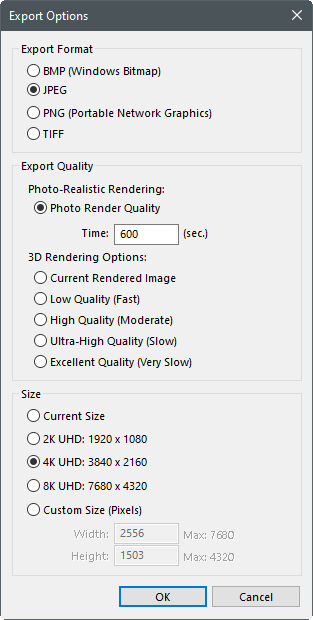
В Professional доступен LuxCore с поддержкой PBR-материалов, Depth of Field Camera Control и экспортом рендеров до 8K. PBR поддерживает Normal, Bump, Alpha, Roughness и Specular maps с текстурами до 2K; High-Resolution Rendering Export даёт варианты размера изображения, включая 4K UHD и 8K UHD, а также настройки качества.
Инструменты для интерьера
Интерьерный блок Punch! Home & Landscape Design Professional объединяет планировку помещений, мебель, материалы, цвета, отделку, окна, двери, потолки, камины, шкафы и декоративные объекты. В отличие от простого планировщика мебели, программа работает с конструкцией здания: внутренние стены, высота, проёмы, потолки, материалы, освещение и предметы находятся в одной модели.
Библиотеки объектов и материалов
В старших редакциях Punch! используются тысячи 3D-объектов и материалов. Это основа для наполнения проекта мебелью, отделкой, покрытиями, растениями, декоративными элементами, аксессуарами и строительными материалами. В разделе Adding 3D Features используются Stock Library, User Library и Favorites. Stock Library поставляется вместе с программой и напрямую не редактируется; объект можно скопировать в User Library, добавить в Favorites и затем использовать в собственных категориях.
User Library хранит пользовательский контент: скопированные объекты, элементы, созданные в PowerTools, и собственные категории. Пользовательская библиотека Windows располагается в C:\Users\\My Documents\Punch! Software\User Library. Для корректного переноса объекта между версиями Punch! требуются файлы .pob, .pod и .ppv.
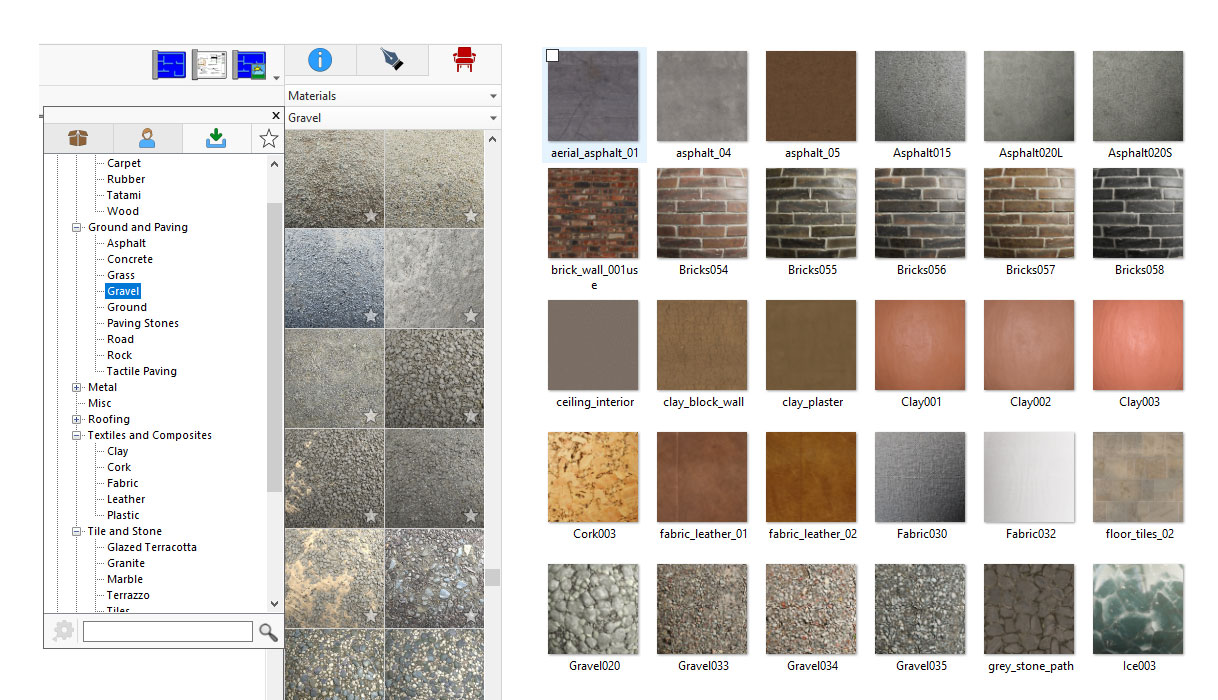
Материалы применяются к стенам, мебели, кровле, дорожкам, фасаду, полу, плитке, гравию, дереву, стеклу и другим поверхностям. В Material Manager можно работать с PBR-картами, а в библиотеке материалов — выбирать категории вроде Carpet, Rubber, Wood, Ground and Paving, Gravel, Concrete, Road, Metal, Roofing, Textiles and Composites, Tile and Stone.
SmartWand, QuickPalettes и Decorator Palette
SmartWand ускоряет замену отделки: материал можно применить к стене, комнате или всему дому. Это удобно при сравнении разных фасадных решений, цвета стен, покрытия пола, плитки или наружной отделки. Вместо ручного назначения материала каждому элементу пользователь выбирает область воздействия и быстро проверяет визуальный результат.
QuickPalettes и Decorator Palette помогают работать с готовыми цветовыми и материальными схемами. В программе есть Custom Colors, Color Ramp и Paint Library, а также Find Applied Tool, который позволяет определить уже применённый материал в 3D-виде и добавить понравившийся цвет в Custom Colors library.
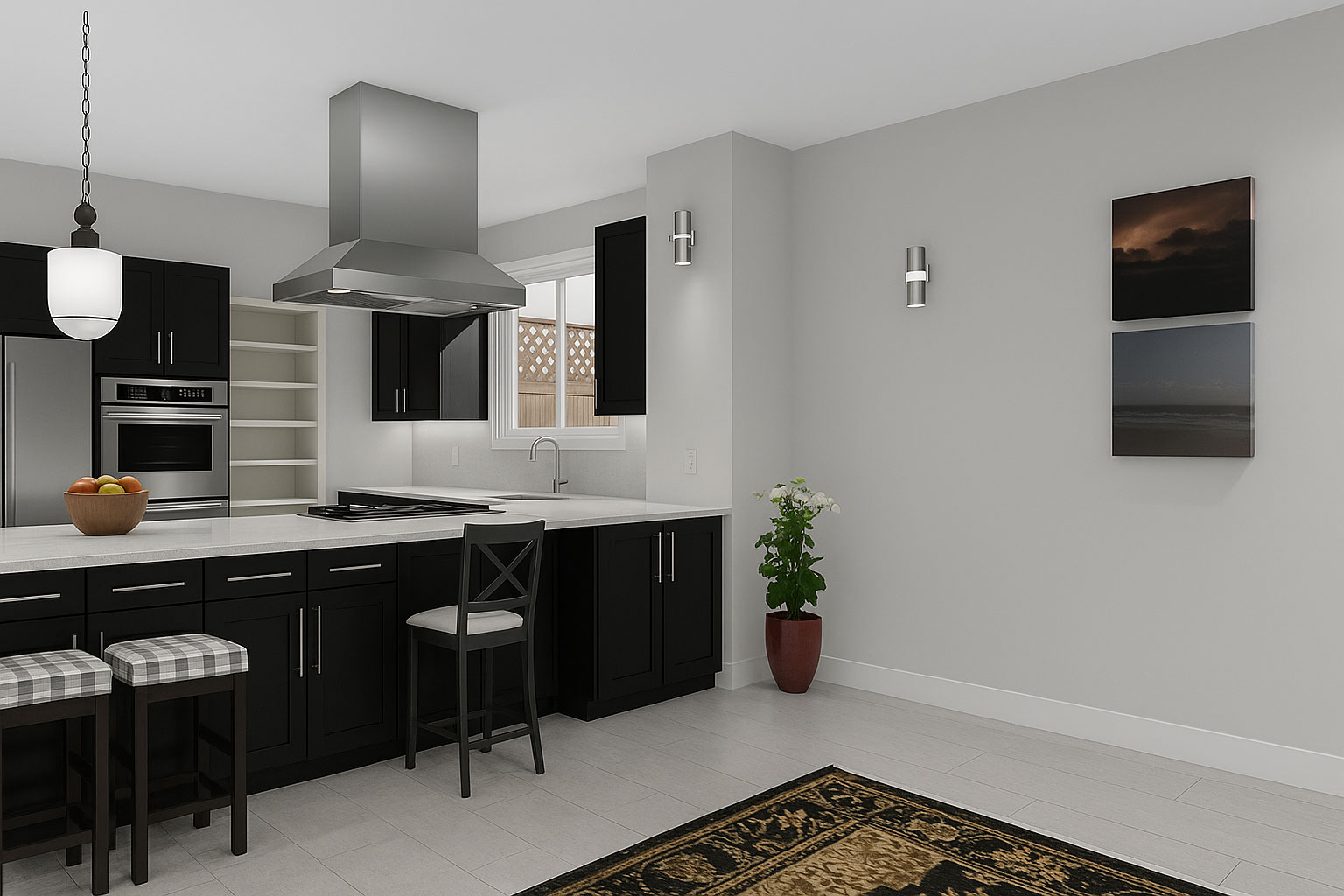
Практический пример: пользователь подбирает кухню с тёмными фасадами, светлой стеной и серой плиткой. Сначала на 2D-плане проверяются проходы, затем в 3D View Window меняется материал шкафов, пола, стен и столешницы. После этого через Render Preview можно быстро оценить сочетание, а через Render Final подготовить итоговую визуализацию.
Окна, двери, отделка и пользовательские элементы
Window Designer, Door Designer и Trim Designer добавляют программе глубину, которой нет в большинстве простых планировщиков. Window Designer позволяет проектировать окна из Casing, Sills и Grills. Casing отвечает за обрамление, Sills — за нижнюю часть, Grills — за раскладку створок и декоративные деления. При рисовании пользователь видит 3D-результат, а компоненты можно редактировать точками, кривыми, толщиной, замкнутостью и порядком слоёв.
Trim Designer создаёт пользовательские молдинги и профили отделки, изменяя прямоугольную основу так, как профиль вытачивается из доски. Можно редактировать сегменты, добавлять кривые и точные углы, менять существующие элементы из Trim Library. Это важно для классических интерьеров, каминных зон, потолочных карнизов, дверных наличников и фасадных деталей.
Ceiling Designer, Fireplace Wizard и Mantel Designer закрывают задачи, связанные с потолками, каминами и каминными порталами. В интерьере это не декоративные мелочи: кессонный потолок, каминная зона, высота портала и отделка меняют пропорции комнаты, поэтому их лучше проверять не на плоском коллаже, а в связанной 3D-сцене.
Кухня, ванная, гостиная, спальня, кабинет и подвал
Punch! Home & Landscape Design Professional удобен для отдельных помещений, но сильнее всего работает при проектировании связанной планировки. Кухня строится вместе с дверями, окнами, проходами, островом, шкафами, освещением и отделкой. Ванная проверяется по расположению раковин, ванны, душевой, дверей, окон и материалов. Гостиная требует оценки зоны камина, мебели, телевизора, окон, высоты потолка и проходов.
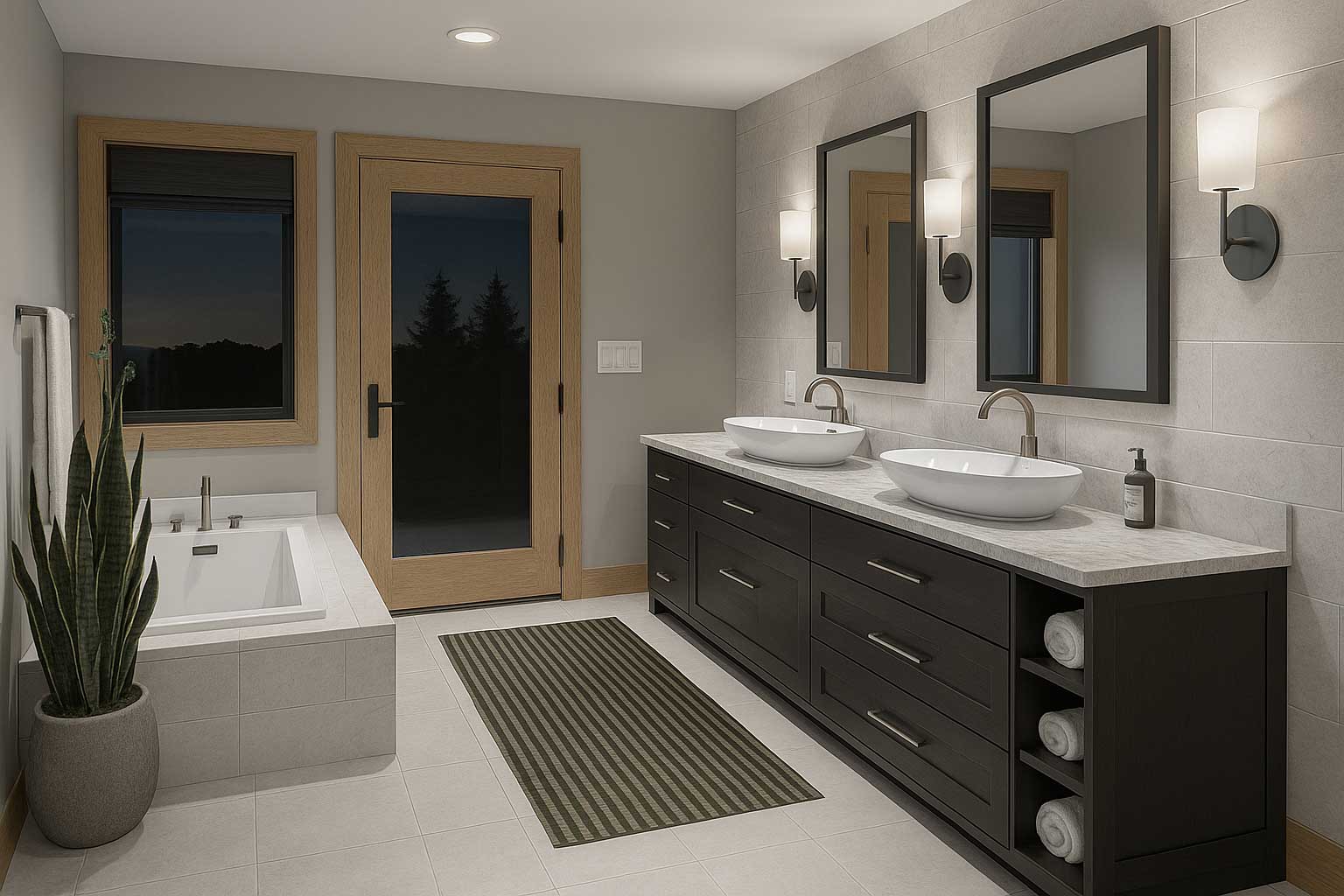
Для спальни важна расстановка кровати, тумб, шкафа, окна, двери и освещения. Для кабинета — рабочие столы, места хранения, окна, техника и циркуляция. Для подвала — высота, колонны, лестница, барная зона, игровая зона, освещение и выходы. Все эти помещения можно вести в одном проекте, а не создавать отдельные картинки без общей геометрии.
Ландшафтный дизайн, участок и наружные зоны
Ландшафтный блок — одна из причин рассматривать Punch! не как обычную программу для дизайна интерьера, а как комплексное решение для дома и территории. В программе можно проектировать участок, дорожки, газоны, посадки, террасы, бассейны, заборы, подпорные элементы, наружную кухню и рельеф.
Site Planner и границы участка
Site Planner с Property Line Coordinates используется для задания границ участка. Это важно для проектов, где дом связан с реальной геометрией земли: нужно разместить дорожку, гаражный подъезд, террасу, бассейн, зону барбекю, сад, ограждение и посадки. При наличии координат участок можно описывать точнее, чем простым прямоугольником.

Level Lines и Spray Topography применяются для рельефа. Spray Topography создаёт и изменяет высотные участки распылением перепадов, что удобно для естественного ландшафта, холмов, склонов, переходов и сложной территории. Spray Topography работает как инструмент создания и изменения рельефа через elevation changes.
Растения, Plant Inventory Bar и зоны посадок
В ландшафтной части Punch! присутствуют Over 4000+ Plants, 2D Plant Symbols и Customizable Plant Sizing. Растения имеют визуальное представление на плане и в 3D, а размер можно адаптировать под проект. Plant Inventory Bar показывает растения, использованные на видимом плане и активном этаже, а также помогает находить и заменять все вхождения конкретного растения.
В программе есть карты USDA Hardiness Zone для contiguous 48 states, Alaska, Hawaii, Canada, Europe и Australia. Зоны связаны с характеристиками растений, поэтому PlantFinder помогает фильтровать растения по требованиям и выбирать подходящие варианты для конкретного климата. Также доступен Plant Growth meter: ландшафт можно вырастить по годам и посмотреть изменение посадок до 20 лет.
Террасы, дорожки, бассейны и наружная кухня
Deck Plan Tab и Landscape Plan Tab позволяют проектировать наружные зоны, которые связаны с домом. Enhanced Deck, Railing and Stair Options используются для настилов, перил и лестниц; Custom Railing Styles и Custom Posts доступны в старших редакциях; Outdoor Kitchen Custom Cabinets помогают собрать наружную кухню; Pool Designer — бассейн; Fence Designer — ограждения.
Наружные зоны удобно проверять в нескольких режимах. На 2D-плане контролируются габариты, расстояния, форма дорожек и посадок; в Aerial View видна общая композиция; во Fly-Around проверяется фасад, забор, терраса и бассейн; в Walk-Through можно посмотреть участок с уровня человека. Такой набор снижает риск ошибки, когда 2D-схема выглядит правильно, но в объёме дорожка слишком узкая, терраса перекрывает вид, а растения закрывают окна.
Green Region Tool и реалистичное покрытие
Green Region Tool предназначен для естественных зелёных областей: травы, листвы, клевера, одуванчиков и других элементов ground cover. Для зоны можно настраивать тип зелени, плотность и размер. Этот инструмент полезен не только для красивой визуализации: он позволяет быстрее создавать газоны, декоративные зоны и естественные покрытия без ручного размещения множества отдельных элементов.
Рендеринг, LuxCore, PBR-материалы и экспорт изображений
Рендеринг в Punch! Home & Landscape Design Professional используется для трёх задач: промежуточная проверка проекта, демонстрация вариантов заказчику или семье, подготовка финальных изображений. В базовом 3D-представлении пользователь видит материалы и форму, а LuxCore и PBR добавляют реалистичную работу света и поверхности.
LuxCore и физически корректные материалы
PBR-материалы описывают не просто картинку поверхности, а её физические свойства. В Punch! для LuxCore поддерживаются Normal, Bump, Alpha, Roughness и Specular maps. Normal и Bump добавляют рельеф без усложнения геометрии, Roughness управляет глянцевостью или матовостью, Specular отвечает за отражения и металличность, Alpha используется для прозрачности и масок.
Для интерьера это заметно на плитке, камне, дереве, металле, ткани, стекле и глянцевых фасадах. Для фасада и участка — на кирпиче, штукатурке, кровле, гравии, дорожках, мокрых или матовых поверхностях. Обычная текстура может выглядеть плоско, а PBR-материал лучше реагирует на свет и угол камеры.
Depth of Field и управление фокусом
Depth of Field Camera Control размывает объекты вне фокуса и помогает направить внимание на главную часть сцены. Для интерьера это может быть остров кухни, камин, ванная зона или окно; для участка — терраса, бассейн, дорожка, входная группа. Такой эффект не нужен для технической проверки размеров, но полезен в презентационной визуализации.
Экспорт рендеров
High-Resolution Rendering Export поддерживает вывод до 8K. В Export Options доступны форматы BMP, JPG, PNG и TIFF, параметры качества Photo Render Quality, 3D Rendering Options и размеры Current Size, 2K UHD 1920×1080, 4K UHD 3840×2160, 8K UHD 7680×4320 и Custom Size. Такой экспорт подходит для презентаций, печати, портфолио, обсуждения вариантов с подрядчиком и сравнения отделки.
Для черновой проверки достаточно Render Preview или среднего качества. Для финальной картинки лучше сначала исправить материалы, свет, камеру, лишние объекты, затем запускать Render Final или экспорт высокого разрешения. На больших сценах с большим участком, PBR-текстурами, мебелью и растениями скорость зависит от RAM, SSD и видеокарты.
Смета и расчёт материалов
Estimator в Punch! Home & Landscape Design Professional превращает проект в таблицу материалов и стоимости. Это не автоматическая замена строительной сметы, а встроенный инструмент предварительного расчёта, который помогает увидеть объём материалов, позиции и цену по введённым значениям.
Estimator работает через Plan Cost List. Пользователь открывает таблицу, редактирует позиции, вводит Unit Cost, сохраняет Master Pricelist и при необходимости загружает готовый мастер-лист через Open Master List. Для экспорта доступны Excel File, Comma Delimited, Tab Delimited, QuickBooks Item List и HTML; команда находится в File menu > Export.
Практическая ценность Estimator зависит от корректности проекта и цен. Программа может собрать расчётную структуру, но пользователь должен проверить локальные цены, единицы измерения, актуальность материалов, количество, потери, доставку, работу и условия закупки. Для ремонта кухни или ванной Estimator полезен как предварительная ведомость, для строительства дома — как основа для обсуждения с подрядчиком, а не как финальная строительная смета.
| Что проверять перед расчётом | Почему это важно |
|---|---|
| Толщину и длину стен | Ошибки в геометрии влияют на материалы |
| Высоты этажей и потолков | Объём отделки зависит от вертикальных размеров |
| Применённые материалы | Неверная текстура или категория даст неверную позицию |
| Слои и видимость | Скрытые или лишние элементы искажают список |
| Unit Cost | Без реальных цен таблица остаётся технической ведомостью |
| Master Pricelist | Удобен для повторных проектов и единых расценок |
| Экспорт | Excel и CSV подходят для доработки, QuickBooks Item List — для учёта |
Для пользователя, который планирует ремонт своими силами, Estimator помогает понять порядок бюджета: сколько материалов заложено, какие позиции нужно уточнить, где проект перегружен, а где можно сравнить варианты отделки. Для подрядчика — это способ связать визуальный проект с рабочей таблицей.
Импорт, экспорт и совместимость файлов
Punch! Home & Landscape Design Professional поддерживает обмен с чертежами, 3D-моделями, материалами и изображениями. Это важно при работе с существующим планом, внешними моделями мебели, CAD-чертежом, PDF-подложкой или визуализацией для презентации.
| Формат или функция | Направление | Где применяется |
|---|---|---|
| 3MF | экспорт | 3D-данные для дальнейшего использования |
| OBJ | импорт и экспорт | 3D-объекты, модели, обмен с 3D-программами |
| STL | экспорт | 3D-модель для производственных и модельных задач |
| DXF/DWG 2D | импорт | перенос 2D-чертежей |
| DXF/DWG | экспорт | передача плана в CAD-среду |
| PDF 2D | импорт | подложка или исходный план |
| SketchUp | импорт | добавление моделей SketchUp в проект |
| 3DS | импорт | внешние 3D-объекты |
| Material Import | импорт | добавление материалов в библиотеку |
| 360° CubeMap Export | экспорт | 360-градусный вид для просмотра через web portal |
Эти возможности особенно полезны в гибридном рабочем процессе. Например, пользователь получает PDF-план дома, импортирует его как 2D-подложку, обводит стены, добавляет окна и двери, затем импортирует SketchUp-модель мебели или декоративного объекта. После завершения проекта можно экспортировать 2D DXF/DWG для дальнейшей доработки, OBJ для внешней 3D-среды или 360° CubeMap для демонстрации.
При импорте CAD-данных важно учитывать масштаб. В Import Scale dialog box выбирается Scale, и он должен соответствовать единицам исходного плана. После импорта геометрию нужно преобразовать в интеллектуальные элементы Punch!, чтобы она участвовала в 3D-модели. Это принципиальное отличие между положить чертёж на фон и получить редактируемый дом.
Пошаговая инструкция: как сделать первый проект в Punch! Home & Landscape Design Professional
Ниже — практический сценарий для первого проекта дома с интерьером и участком. Он подходит для знакомства с программой и показывает правильную последовательность: сначала геометрия и уровни, затем комнаты, проёмы, материалы, участок, проверка, смета и вывод.
Шаг 1. Запустить проект через Welcome Screen или QuickStart
В стартовом окне выбирается Quick Project, Custom Project, Sample Plans или QuickStart Tutorial. Для самостоятельного проекта удобен Custom Project, для быстрого наброска — QuickStart, для обучения — Sample Plans. При запуске через QuickStart пользователь видит сетку и правую панель с типами комнат: Basement, Living, Kitchen, Dining, Garage, Hallway, Bath, Bedroom, Closet, Laundry, Media, Bonus.
Через Edit menu > Preferences > User Interface можно включить Start in QuickStart и Show Welcome Screen. Это полезно, когда программа используется регулярно: один пользователь предпочитает всегда начинать с QuickStart, другой — сразу с design window.

Шаг 2. Настроить этажи, высоты и единицы
До отрисовки стен задаются этажи, высоты потолков, подвал, отметки и рабочий уровень. В New Project Setup используется Floor button, через который добавляются уровни и корректируются параметры отдельных этажей. Неверная высота на первом этапе приводит к ошибкам в 3D, лестницах, фасадах и смете, поэтому эту часть лучше не переносить в конец.
Для многоэтажного дома сразу стоит настроить Working Floor и проверить View All Floors / View Working Floor Only. При редактировании активного этажа нужно видеть, какой уровень выбран, иначе легко разместить стены или мебель не там, где они должны находиться.
Шаг 3. Собрать черновую планировку в QuickStart
В QuickStart комнаты размещаются на сетке как цветные блоки. Living, Kitchen, Dining, Bath, Bedroom и другие типы помещений можно перетаскивать, изменять размеры и стыковать друг с другом. После нажатия Continue программа переводит раскладку в рабочий план со стенами.
На этом этапе не нужно заниматься материалами и мебелью. Главная задача — проверить состав помещений, относительные размеры, связи между комнатами и общий контур. Для кухни и ванной лучше сразу задать близкие к реальности размеры, потому что эти помещения сильнее всего зависят от инженерии и мебели.
Шаг 4. Уточнить стены вручную
На Floor Plan Tab дорабатываются стены. Для свободной отрисовки используется Wall Tool, для точной длины — Wall (Custom Length) Tool. Дуги, эркеры и нестандартные участки выполняются Curved Wall и Bay Wall. После создания стен следует проверить соединения, размеры и углы.
На этом же этапе добавляются разрывы, корректируются сегменты и уточняется толщина. В Properties Bar редактируются параметры выбранного элемента. При сложных стенах лучше включить Split 2D/3D View, чтобы видеть, как изменения влияют на объём.
Шаг 5. Разместить двери, окна и лестницы
После стен устанавливаются двери, окна, лестницы и проёмы. Стандартные элементы берутся из библиотек, индивидуальные создаются через Door Designer и Window Designer. Для пользовательского окна нужно открыть Design menu > Launch PowerTool, выбрать Window Designer и нажать Launch. Далее окно собирается из Casing, Sills и Grills, а результат просматривается в 3D.
Лестницы требуют проверки высот. При неправильных отметках этажей даже визуально аккуратная лестница окажется некорректной. Для контроля полезны Elevation View, 3D Cutaway и просмотр нескольких этажей.
Шаг 6. Переключиться в Split 2D/3D View
Когда стены, проёмы и лестницы готовы, включается Split 2D/3D View. В этом режиме удобно проверять, как 2D-план превращается в объём. Ошибки, которые на плане выглядят незаметно, в 3D становятся очевиднее: окно слишком высоко, дверь открывается в неудобную сторону, лестница конфликтует с проёмом, мебель перекрывает проход.
В 3D View Window стоит пройтись по комнатам через Walk-Through, а затем оценить дом снаружи через Fly-Around. Для выбранных комнат используется Room View: пользователь выделяет комнату на 2D или 3D-виде, нажимает Room View button, и оба вида фокусируются на выбранном помещении.
Шаг 7. Добавить мебель, материалы и отделку
Мебель, материалы и декоративные элементы добавляются после проверки геометрии. Объекты берутся из Stock Library, пользовательские элементы сохраняются в User Library, часто используемые — в Favorites. Материалы применяются через библиотеки, SmartWand, QuickPalettes и Decorator Palette.
Для кухни сначала размещаются основные шкафы, остров, техника и проходы. Для ванной — ванна, душ, раковины, шкафы, двери и окна. Для гостиной — диван, кресла, камин, телевизионная зона, светильники и окна. Для спальни — кровать, шкафы, прикроватные зоны и проходы. После расстановки включается Render Preview, чтобы проверить не только габариты, но и визуальный баланс.
Шаг 8. Спроектировать участок
На Landscape Plan Tab задаются участок, дорожки, посадки, газон, терраса, бассейн, ограждение и наружная кухня. Site Planner помогает работать с границами, Spray Topography — с рельефом, PlantFinder — с растениями, Plant Inventory Bar — с контролем использованных посадок.
Для дорожек и газона удобно использовать 2D-план, для композиции участка — Aerial View, для фасада и зоны входа — Fly-Around. При большом количестве растений стоит проверять вид через Plant Growth meter: через несколько лет посадки могут закрыть окна, дорожку или декоративный элемент.
Шаг 9. Проверить проект через разрезы, фасады и 3D Cutaway
Elevation View показывает фасады и высоты. В Punch! через этот режим добавляются текст и размеры к сторонам дома, что полезно для фасада и контроля вертикальных параметров. 3D Cutaway срезает модель сбоку, сверху или снизу и позволяет увидеть внутреннюю структуру. Animation Path помогает создать путь просмотра и экспортировать его как AVI-файл.
На этом этапе проверяются:
высоты этажей и потолков;
положение окон и дверей;
лестницы и проёмы;
фасадные материалы;
кровля и фронтоны;
террасы и наружные лестницы;

конфликт мебели и инженерных объектов;
видимость важных зон из Walk-Through.
Шаг 10. Запустить Estimator
После проверки проекта открывается View menu > Plan Cost List. В Estimator вводятся цены, сохраняется Master Pricelist, затем данные экспортируются через File menu > Export в Excel File, Comma Delimited, Tab Delimited, QuickBooks Item List или HTML.
Для первого проекта лучше использовать Estimator как контрольный список материалов: стены, покрытия, отделка, окна, двери, кровля, наружные элементы. Цены и количество нужно перепроверять вручную, потому что реальная закупка зависит от поставщика, региона, упаковок, отходов, доставки и работы.
Шаг 11. Подготовить листы и визуализации
Для печати и презентации используется Layout Manager и Sheet Layout Mode. Пользователь добавляет страницы, размещает виды проекта, выбирает масштабы, добавляет подписи, размеры, Callout Tool, Plan Labels, расписания и 2D CAD-элементы. Для визуализации подготавливаются камеры, материалы, свет, Render Final и экспорт в нужном разрешении.
Для презентации удобно собрать разные типы материалов:
| Материал | Зачем нужен |
|---|---|
| 2D план | Обсуждение размеров и планировки |
| Elevation View | Проверка фасадов и высот |
| 3D View | Понимание объёма |
| Walk-Through | Оценка интерьера от уровня человека |
| Aerial View | Проверка участка |
| Estimator export | Предварительная таблица материалов |
| Sheet Layout | Печатный комплект для обсуждения |
Системные требования
Punch! Home & Landscape Design Professional работает на Windows 7, 8, 10 или 11 только в 64-bit. Для установки требуются права администратора. Минимальные требования включают Intel Pentium IV или AMD Athlon64 class 64-bit processor 1.0 GHz or higher, 4 GB RAM, 4 GB свободного места, VGA-compatible video card с разрешением 1024×768 и 32-bit color support, мышь с wheel button, DVD-ROM drive для установки с физического носителя и интернет для activation, updates, online features и subscription-based features.
| Компонент | Требование |
|---|---|
| Операционная система | Windows 7, 8, 10 или 11, 64-bit only |
| Процессор | Intel Pentium IV или AMD Athlon64 class 64-bit processor, 1.0 GHz or higher |
| Оперативная память | 4 GB |
| Место на диске | 4 GB free disk space |
| Графика | VGA-compatible video card, 1024×768, 32-bit color support |
| Устройство ввода | Mouse with wheel button recommended |
| Физический носитель | DVD-ROM drive required for physical media installation |
| Интернет | Activation, updates, online features, subscription-based features |
| Рекомендация для крупных проектов | 8 GB RAM, SSD storage, dedicated GPU 4 GB VRAM or higher |
Минимальная конфигурация позволяет запустить программу и работать с базовыми проектами. Для больших домов, PBR-материалов, ландшафта с множеством растений, LuxCore-рендеринга и 8K-экспорта важнее рекомендуемый уровень: 8 GB RAM, SSD и отдельная видеокарта с 4 GB VRAM или выше.
Требования к 3D не стоит оценивать только по запуску программы. Небольшой план с несколькими комнатами и простыми материалами сильно отличается от сцены с домом, участком, бассейном, сотнями растений, PBR-текстурами, мебелью, освещением и финальным рендером. Чем больше объектов и выше качество визуализации, тем заметнее роль SSD, RAM и GPU.
Лицензии, покупка и ограничения использования
Punch! Home & Landscape Design Professional распространяется как платная программа. В линейке лицензирования присутствуют Standalone/Perpetual License, Term License на 1 год, Term License на 3 года и Companion License. Standalone/Perpetual License — разовая покупка, Personal Use License, привязка к конкретной машине Nodelock, использование на поддерживаемых системах и 12-month Maintenance & Support. Term License даёт доступ к обновлениям и улучшениям в течение активного срока. Companion License предназначена для дополнительной установки при наличии основной лицензии.
Важное ограничение perpetual-лицензии — привязка к конкретной машине. Для пользователя это значит, что программу лучше устанавливать на компьютер, где реально будет вестись проект. Для работы на нескольких устройствах нужно учитывать правила лицензирования, а не переносить установку произвольно.
Есть 30-day refund policy, но возврат не действует после активации продукта; банковские комиссии вычитаются из суммы возврата.
Плюсы и минусы
Плюсы:
проект объединяет дом, интерьер, участок, ландшафт, наружные зоны, материалы и смету в одной программе;
доступны 2D Plan View, Split 2D/3D View, Full 3D View, Elevation View, Walk-Through, Fly-Around и Room View;
QuickStart ускоряет создание первичного плана по комнатам;
Floor Plan Trace, импорт PDF 2D и DXF/DWG помогают переносить существующие планы;
поддерживаются SketchUp import, OBJ import/export, 3DS import, STL export, DXF/DWG export, Material Import и 360° CubeMap Export;
есть Door Designer, Window Designer, Trim Designer, Ceiling Designer, Fireplace Wizard и Mantel Designer;
ландшафтный блок включает Site Planner, Pool Designer, Fence Designer, Spray Topography, Plant Inventory Bar, Plant Fill, PlantFinder и Over 4000+ Plants;
Estimator создаёт таблицу материалов и поддерживает экспорт в Excel File, Comma Delimited, Tab Delimited, QuickBooks Item List и HTML;
LuxCore поддерживает PBR-материалы, Depth of Field и экспорт рендеров до 8K;

Sheet Layout Mode и Layout Manager помогают готовить листы с видами, размерами и аннотациями.
Минусы:
программа платная и не относится к простым бесплатным планировщикам;
полноценное использование требует времени: стены, этажи, слои, 3D-виды, Estimator и Layout Manager нужно осваивать постепенно;
большие проекты с PBR-материалами, растениями и высоким качеством рендера требуют более сильного компьютера, чем минимальная конфигурация;
perpetual-лицензия привязана к конкретной машине;
Estimator требует ручной проверки цен и материалов, потому что встроенная таблица не заменяет профессиональную строительную смету;
импорт CAD/PDF даёт подложку и геометрию, но для полноценной 3D-модели элементы нужно преобразовывать в интеллектуальные объекты Punch!;
набор функций различается между редакциями линейки, поэтому Professional нельзя оценивать по возможностям более простой Essentials или более старшей Architectural Series.
Сравнение с аналогами
Punch! Home & Landscape Design Professional находится между простыми планировщиками и профессиональными архитектурными системами. Он сильнее, чем базовые интерьерные редакторы, в части участка, документации, импорта/экспорта и сметы, но не заменяет узкоспециализированные профессиональные CAD/BIM-пакеты в задачах полного проектирования с инженерными расчётами.
Для смежных программ на freeexe есть отдельные страницы: SketchUp, Sweet Home 3D, Blender, AutoCAD, Мой дом 3D, Ландшафтный дизайн 3D и Дизайн Интерьера 3D.
| Программа | Сильная сторона | Ограничение по сравнению с Punch! Professional | Подходящий сценарий |
|---|---|---|---|
| Punch! Home & Landscape Design Professional | Дом, интерьер, участок, 2D/3D, смета, ландшафт, рендеринг | Требует освоения и платной лицензии | Комплексный проект дома и территории |
| Chief Architect Home Designer / Chief Architect | Сильные 2D/3D-инструменты для дома, интерьера, кухни и ванной | Для обычного домашнего пользователя может быть избыточнее и дороже в старших вариантах | Более серьёзная архитектурная и интерьерная работа |
| SketchUp | Свободное 3D-моделирование, большая экосистема моделей | Архитектурная логика дома, смета, ландшафт и документация требуют больше ручной настройки | Пользовательское 3D-моделирование объектов и нестандартных форм |
| Sweet Home 3D | Бесплатная интерьерная планировка, 2D-план и 3D-просмотр | Слабее по участку, смете, фасадам, рендерам и профессиональной документации | Быстрая планировка квартиры или комнаты |
| Realtime Landscaping Pro / Architect | Специализация на ландшафте, растениях и наружной визуализации | Дом и интерьер не являются таким же комплексным центром проекта | Участок, сад, двор, бассейн, наружные зоны |
| Floorplanner / Planner 5D | Быстрый браузерный сценарий, простое освоение | Меньше настольного контроля над CAD-слоями, сметой и формальными листами | Быстрая визуальная планировка без установки |
| Blender | Свободное 3D, моделирование, материалы, визуализация | Нет готовой логики домашнего планировщика с этажами, сметой и библиотеками строительства | Художественная визуализация и нестандартная 3D-графика |
| AutoCAD | Точный CAD-чертёж и профессиональная документация | Нет домашнего workflow с QuickStart, интерьерными библиотеками и ландшафтом из коробки | Точные 2D-чертежи и профессиональный CAD-процесс |
Punch! и Chief Architect
Chief Architect ориентирован на архитектурное и интерьерное проектирование, 2D/3D, размеры, планировку, каталоги производителей, материалы и рендеринг. Для дизайнеров интерьера и kitchen & bath designers Chief Architect выделяет automatic and manual dimensions, floor and space planning tools, manufacturer catalog, custom catalog и разные техники 3D-rendering.
Punch! Professional проще воспринимать как программу для комплексного домашнего проекта: дом, интерьер, участок, смета и визуализация. Chief Architect сильнее в профессиональном архитектурном workflow, но для владельца дома или подрядчика Punch! часто выглядит более прямолинейным вариантом, особенно когда нужно соединить интерьер и ландшафт без перехода в сложную профессиональную систему.
Punch! и SketchUp
SketchUp — гибкий 3D-моделлер. Он подходит для ручного моделирования мебели, объектов, фасадных деталей, нестандартных форм и концептуальной архитектуры. В тарифах SketchUp есть профессиональные функции вроде Dynamic Components, Live Components, Photoreal Materials, Environments, Scan Essentials и Revit Importer в отдельных подписках.
Punch! отличается тем, что пользователь работает не с произвольной 3D-геометрией, а с домашним проектом: комнаты, стены, этажи, двери, окна, крыша, участок, растения, смета, планы и виды. Для свободного моделирования сложной формы SketchUp удобнее. Для проекта дома с интерьером и ландшафтом Punch! даёт более готовую структуру.
Punch! и Sweet Home 3D
Sweet Home 3D — бесплатная программа для интерьера: она помогает нарисовать план дома, расставить мебель и посмотреть результат в 3D. Это хороший вариант для быстрой планировки комнаты или квартиры.
Punch! Professional шире: кроме интерьера есть участок, фасады, кровля, инженерные планы, Estimator, Layout Manager, Sheet Layout Mode, импорт/экспорт CAD и расширенный рендеринг. Для простой расстановки мебели Sweet Home 3D легче. Для проекта дома, двора и ремонта с расчётом материалов Punch! функциональнее.
Punch! и Realtime Landscaping
Realtime Landscaping Pro и Architect сильны в ландшафтной специализации. Realtime Landscaping Pro содержит более 6300 растений с информацией о common name, botanical name, planting zones и size; Realtime Landscaping Architect ориентирован на landscape plans, photo-based designs и full 3D walkthroughs.
Punch! стоит выбирать, когда участок связан с домом, интерьером и ремонтом. Realtime Landscaping сильнее как отдельная ландшафтная система. Для проекта дом плюс двор Punch! удобен единой моделью, для проекта сад, растения, ландшафтная презентация стоит сравнить его с Realtime Landscaping.
Отзывы пользователей и профильных журналов
Отзывы по Punch! неоднородны, что типично для программ домашнего проектирования с большим количеством инструментов. Пользователи ценят возможность собрать дом, интерьер и участок в одной среде, но часть аудитории сталкивается со сложностью интерфейса, обучением, ожиданием быстрого результата и различиями между редакциями.
Home Stratosphere в обзоре Punch! описывает программу как удачную при готовности потратить время на изучение: автор отмечает, что не стоит рассчитывать спроектировать весь дом за один день, а перед покупкой полезно сравнить Punch! с другими решениями и посмотреть обучающие видео.
G2 описывает Punch! Software как home design software for Windows and Mac с инструментами для do-it-yourself landscape design, interior design, kitchen design, bathroom design и других задач. В профиле Punch Software на G2 указана оценка 3.6 stars по 9 verified reviews, а у отдельного продукта Punch! Software — 4 reviews. Небольшое количество отзывов не даёт широкой статистики, но показывает смешанный пользовательский опыт.

Steam-страница Punch! Home & Landscape Design Essentials v19 показывает Mixed и 56% положительных пользовательских отзывов из 25. Это более старая и другая редакция, поэтому такую оценку нельзя напрямую переносить на Professional, но она отражает общий риск: пользователи простых редакций часто ждут мгновенного освоения, а получают настольную программу с меню, слоями, инструментами и учебной кривой.
Best Buy по Punch! Home & Landscape Design Pro v17 демонстрирует противоположные мнения: часть пользователей хвалит программу за возможности домашнего проектирования, часть жалуется на сложность, интерфейс и ожидания от результата. Для Punch! это закономерно: программа заметно мощнее простого планировщика, но её нужно изучать через QuickStart, tutorials, 2D/3D views, библиотеки, свойства и PowerTools.
Усреднённый вывод по отзывам такой: Punch! Home & Landscape Design Professional подходит пользователям, которые готовы разбираться в проектной логике, а не просто перетаскивать мебель в браузере. Сильные оценки чаще связаны с широтой функций и комплексностью, слабые — с кривой обучения, ожиданием мгновенной визуализации и путаницей между редакциями.
Типичные ошибки при работе
Начинать с декора до проверки размеров
Распространённая ошибка — сразу выбирать мебель, материалы и рендеры, не проверив стены, высоты, двери, окна и лестницы. В Punch! 3D-визуализация зависит от 2D-плана, поэтому неверная основа делает красивую картинку бесполезной. Правильная последовательность: геометрия, этажи, проёмы, лестницы, инженерные слои, затем материалы и декор.
Не настраивать этажи и Working Floor
При многоэтажном проекте нужно контролировать активный этаж. View All Floors удобен для общей проверки, но редактировать лучше Working Floor Only. Иначе элементы можно разместить на неправильном уровне, а ошибка обнаружится только в 3D или на разрезе.
Игнорировать масштаб при импорте
При импорте DXF/DWG или PDF 2D нужно выбрать правильный Import Scale. Ошибка масштаба искажает весь проект: стены, комнаты, мебель и смета становятся неверными. После импорта CAD-геометрию также нужно преобразовать в интеллектуальные элементы Punch!, иначе она останется только линиями.
Не проверять видимость слоёв
Скрытые плановые слои не участвуют в Select All и не редактируются вместе с видимыми элементами. Это защищает проект, но может запутать пользователя: часть объектов видна в одном режиме и исчезает в другом. Перед печатью, сметой и экспортом нужно проверить, какие слои включены.
Использовать Estimator без проверки цен
Estimator помогает собрать таблицу, но цены вводит и проверяет пользователь. Unit Cost, Master Pricelist и экспорт в Excel не гарантируют реальную стоимость ремонта. Для закупки нужно сверять материалы, упаковки, отходы, доставку, работу и локальные расценки.
Слишком рано запускать финальный рендер
LuxCore и 8K-экспорт требуют времени и ресурсов. Финальный рендер лучше запускать после проверки камеры, света, материалов, лишних объектов и настроек качества. Для промежуточных проверок достаточно Render Preview или умеренного качества.
Оценивать Professional по другой редакции
Функции отличаются между Essentials, Studio, Professional и Architectural Series. Отзывы, видео и старые обзоры по Essentials или v19 полезны для общего понимания интерфейса, но не описывают весь набор Professional. При выборе нужно смотреть именно нужную редакцию.
Кому стоит выбрать Punch! Home & Landscape Design Professional
Punch! Home & Landscape Design Professional подходит для комплексного проекта, где важны дом, интерьер и участок одновременно. Это хороший вариант для пользователя, который хочет не просто нарисовать комнату, а собрать связанную модель: план, фасады, 3D, ландшафт, материалы, смету и печатные листы.
Для владельца дома программа оправдана при ремонте, пристройке, перепланировке, обновлении фасада, проектировании кухни, ванной, подвала, террасы, бассейна или сада. Для подрядчика она полезна как средство предварительной визуализации и обсуждения с клиентом. Для продвинутого DIY-пользователя — как способ самостоятельно подготовить продуманный проект перед покупкой материалов и консультацией со специалистами.
Для быстрой расстановки мебели в одной комнате проще взять Sweet Home 3D или онлайн-планировщик. Для свободного 3D-моделирования нестандартных объектов лучше подойдёт SketchUp или Blender. Для профессионального архитектурного проектирования с более строгой документацией стоит смотреть в сторону Chief Architect, AutoCAD или BIM-систем. Для узкого ландшафтного проекта с большим акцентом на растения и презентацию участка логично сравнить Punch! с Realtime Landscaping.
Punch! Professional лучше всего раскрывается в среднем сценарии между этими полюсами: достаточно подробный домашний проект, понятный 2D/3D workflow, участок, смета, материалы, рендеринг и возможность довести идею до набора листов.
FAQ
Можно ли работать в 2D и 3D одновременно?
Да. Punch! поддерживает 2D Plan View, 3D View Window, Split 2D/3D View и Full 3D View. В Split 2D/3D View пользователь видит план и объёмную модель одновременно, что удобно при размещении стен, мебели, материалов, растений и наружных элементов.
Есть ли в программе быстрый старт по комнатам?
Да. QuickStart позволяет собрать план из отдельных комнат: Living, Kitchen, Dining, Garage, Bath, Bedroom, Closet, Laundry и других типов. Комнаты размещаются на сетке, после чего программа формирует начальную планировку со стенами.
Можно ли импортировать SketchUp-модели?
Да. SketchUp import поддерживается. Импорт выполняется через File menu > Import > SketchUp File; объект помещается в центр 2D-дизайна, а Status Bar показывает ход конвертации.
Поддерживаются ли DWG и DXF?
Да. Punch! поддерживает DXF/DWG 2D import и DXF/DWG export. При импорте выбирается масштаб в Import Scale dialog box; импортированную геометрию нужно преобразовать в интеллектуальные элементы для полноценного 3D-проекта.
Можно ли использовать PDF-план?
Да. PDF 2D import поддерживается. Пользователь открывает File menu > Import > PDF File, выбирает файл, страницу и масштаб. PDF используется как основа для переноса плана в проект.
Есть ли в Punch! смета?
Да. Estimator открывается через View menu > Plan Cost List. Таблицу можно редактировать, сохранять как Master Pricelist и экспортировать в Excel File, Comma Delimited, Tab Delimited, QuickBooks Item List или HTML.
Подходит ли программа для ландшафтного дизайна?
Да. В Professional есть Landscape Plan Tab, Site Planner, Spray Topography, Plant Inventory Bar, Plant Fill, Irrigation Tools, Fence Designer, Pool Designer и библиотека Over 4000+ Plants.
Можно ли делать фотореалистичные изображения?
Да. В программе есть Photo-Realistic Rendering, LuxCore, PBR materials, Depth of Field Camera Control и High-Resolution Rendering Export до 8K. Для быстрых проверок используется Render Preview, для финального результата — Render Final и экспорт изображения.
Подходит ли Punch! новичку?
Да, при постепенном освоении. QuickStart, Sample Plans, Welcome Screen и tutorials помогают начать, но Professional остаётся подробной настольной программой. Новичку лучше двигаться по этапам: комнаты, стены, двери и окна, 3D-проверка, материалы, участок, смета, листы.
Нужен ли интернет?
Интернет нужен для activation, updates, online features и subscription-based features. Для установки с физического носителя требуется DVD-ROM drive.
Вывод
Punch! Home & Landscape Design Professional стоит выбирать для проекта, где дом, интерьер и участок должны быть связаны в одной среде. Программа сильна в 2D/3D-планировке, QuickStart, Floor Plan Trace, дверях и окнах, материалах, ландшафте, Estimator, импорте/экспорте и подготовке листов. Она требует более внимательного освоения, чем простые онлайн-планировщики, но взамен даёт больше контроля над планом, фасадом, участком, визуализацией и расчётом материалов.
Для одной комнаты достаточно более лёгкого редактора. Для свободного 3D-моделирования лучше подойдёт SketchUp или Blender. Для чистого ландшафта стоит сравнить Punch! с Realtime Landscaping. Для комплексного домашнего проекта с ремонтом, интерьером, фасадом и участком Punch! Home & Landscape Design Professional выглядит наиболее логичным вариантом в своей категории.
Список изменений
Ранний этап: домашний дизайн и 3D-подход:
- Изначальная идея Punch! строилась вокруг доступного 3D-дизайна для домашнего пользователя. Это важный контекст: программа не появилась как урезанная профессиональная CAD-система, а развивалась как домашний проектировщик, который постепенно получил больше архитектурных, ландшафтных и документационных инструментов.
- Ранние версии сделали акцент на понятной планировке, визуализации дома, готовых элементах и связке 2D/3D. Позже линейка разделилась на разные редакции, где простые продукты закрывали базовый интерьер и план дома, а старшие — Professional и Architectural Series — получали расширенные инструменты.
Версия v19: импорт SketchUp, материалы и растения:
- В v19 заметно усилились совместимость и настройка объектов. В Punch! Home & Landscape Design Essentials v19 появились New SketchUp Import, New Material Editor, Double Door and Door Mounting Options, Shutter Tool, Customizable plant sizes, 2D plant symbols и возможность создавать собственные plant symbols.
- Для пользователя это означало более гибкий обмен 3D-контентом и более точную настройку внешнего вида проекта. SketchUp Import особенно важен для тех, кто использует модели мебели, техники, декора или архитектурных элементов из внешних библиотек. Material Editor расширил работу с отделкой, а улучшения растений и символов усилили ландшафтный блок.
Версия v21: 64-bit, деталировка и CAD PowerTool:
- В v21 программа получила 64-bit processing для более быстрой работы с крупными файлами и графическим рендерингом. В списке улучшений v21 также выделены 2D Plan Detailing, Callouts, Window and Door labels, Note Markers, line styles и fill patterns. Эти изменения важны для документации: проект стал удобнее не только смотреть, но и пояснять через подписи, выноски и графические обозначения.
- Для Professional v21 также упоминался новый Punch! PowerTool с более чем 90 CAD-инструментами, 2D drafting, 3D modeling, editing и data sharing, позволяющий создавать объекты для проекта и сохранять их в библиотеку.
Версия v22: Sheet Layout Mode и рабочая документация:
- v22 усилила подготовку листов. Sheet Layout Mode позволяет строить презентацию проекта в виде набора документов: размещать несколько видов с разными масштабами и параметрами, создавать custom sheet set, добавлять и менять порядок страниц, аннотировать листы 2D CAD-инструментами, подписями, расписаниями и размерами.
- Этот этап важен для пользователей, которым недостаточно просто показать 3D-вид. Для обсуждения ремонта или строительства нужны планы, фасады, разрезы, размеры и пояснения. Sheet Layout Mode делает Punch! ближе к рабочему проектному инструменту, хотя его аудитория остаётся шире профессиональных архитектурных бюро.
Punch! 25: Green Region Tool, LuxCore и PBR:
- Punch! 25 развивает визуализацию и ландшафт. Среди новых и улучшенных функций выделены Green Region Tool, LuxCore Depth of Field Camera Control, LuxCore PBR Materials Support, LuxCore High-Resolution Rendering Export и PBR Content Packs. Green Region Tool добавляет реалистичное природное покрытие с настройкой типа, размера и плотности зелени. LuxCore поддерживает PBR-карты Normal, Bump, Alpha, Roughness и Specular с 2K-текстурами. High-Resolution Rendering Export поддерживает вывод до 8K, а PBR Content Packs добавляют более 2000 текстур 2K.
- В результате развитие программы заметно сместилось от простой домашней планировки к более реалистичной визуализации и более детальному ландшафту. Professional остаётся вариантом для серьёзного домашнего проекта, подрядчика и продвинутого пользователя, которому нужен баланс между доступностью и набором инструментов.


 *EXE — расширение исполняемого файла. Сайт является партнером проекта
Оставте свой отзыв о Punch Home Design